Hipervínculo (hipertexto)
Hipervínculo
Concepto
Se trata de uno de los tipos de texto digital más importantes de la actualidad. En general, consiste en una estructura no secuencial a través de la cual es posible incluir información a partir de diversas fuentes, las cuales están conectadas mediante enlaces a otros sitios o redes sociales.
Entonces, ¿Dónde se aplica el hipertexto? En el contenido digital. El hipertexto, así, es un texto que incluye una serie de enlaces que envían a otros textos. De hecho, la forma más común de hipertexto es el de referencias cruzadas automáticas que envían a otros documentos o también conocidos como hipervínculos, enlaces dentro del documento electrónico.
Crear un hipervínculo a una ubicación en el documento actual
Seleccione el texto o imagen que quiera mostrar como hipervínculo.
Presione Ctrl+K.
También puede hacer clic con el botón derecho en el texto o la imagen y hacer clic en Vínculo en el menú contextual.
En Vincular a, haga clic en Lugar de este documento.
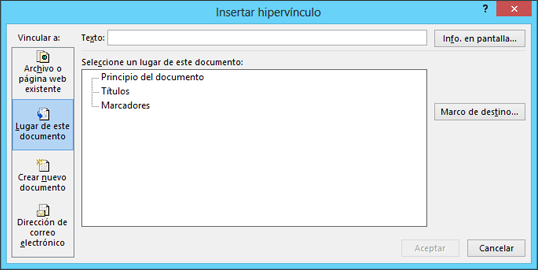
En la lista, seleccione el encabezado (solo el documento actual), marcador, diapositiva, presentación personalizada o referencia de celda a la que desea establecer el vínculo.
Recuerde, para crear el marcador, debe posicionar el cursor donde estará la información o imagen a vincular y de clic en Insertar, Marcador.
Opcional: Para personalizar la información en pantalla que aparece al situar el puntero sobre el hipervínculo, haga clic en Información en pantalla en la esquina superior derecha del cuadro de diálogo Insertar hipervínculo y escriba el texto que quiera.
Crear un hipervínculo a una ubicación en otro documento
Seleccione el texto o imagen que quiera mostrar como hipervínculo.
Presione Ctrl+K.
También puede hacer clic con el botón derecho en el texto o la imagen y hacer clic en Vínculo en el menú contextual.
En Vincular a, haga clic en Archivo o página Web existente.
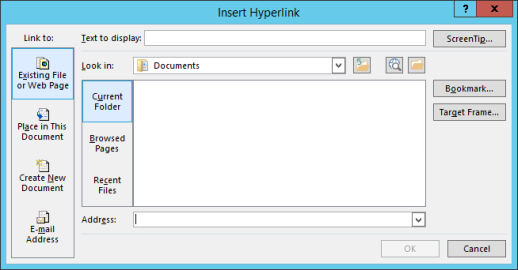
En el cuadro Buscar en, haga clic en la flecha abajo y busque y seleccione el archivo para el que quiere establecer el vínculo.
Haga clic en Marcador, seleccione el título, marcador, diapositiva, presentación personalizada o referencia de celda a la que quiera establecer el vínculo, y después haga clic en Aceptar.
Opcional: Para personalizar la información en pantalla que aparece al situar el puntero sobre el hipervínculo, haga clic en Información en pantalla en la esquina superior derecha del cuadro de diálogo Insertar hipervínculo y escriba el texto que quiera.
Fuente: Hipertexto - Origen, características, modelos, estructura 2025
Actividad. Elaborar un artículo de revista interactivo.
1. Copie a un archivo de Word la información de mínimo una cuartilla, de acuerdo a su tema (no olvide colocar imágenes):
2. Aplique Formato Letra Arial 14, textos justificados, títulos en negrita y centrado, subtítulos subrayados y centrados, doble interlínea. Escriba el encabezado con su nombre completo e Inserte el número página (Final de página).
3. Aplique orientación horizontal y 2 columnas.
4. Guarde el archivo y mande una captura de pantalla por correo electrónico.
Links:
https://www.milenio.com/deportes/americano/cual-es-historia-equipo-san-francisco-49ers-de-la-nfl
https://www.espn.com.mx/futbol-americano/nfl/equipo/estadio/_/nombre/sf/san-francisco-49ers
https://www.espn.com.mx/futbol-americano/nota/_/id/6575597/conoce-la-historia-del-nombre-de-los-san-francisco-49ers
https://www.primeroydiez.com/2021/08/16/los-10-mejores-jugadores-en-la-historia-de-los-49ers/
https://www.nationalgeographic.com.es/mundo-ng/breve-historia-facebook-20-anos-entre-innovacion-polemica_21537
https://marketing4ecommerce.net/historia-de-instagram-app/
https://thepower.education/lt/blog/creador-de-tiktok-la-historia-detras-de-la-red-social-del-momento
https://ed.team/blog/la-verdadera-historia-de-whatsapp
https://www.unep.org/es/noticias-y-reportajes/reportajes/la-ia-plantea-problemas-ambientales-esto-es-lo-que-el-mundo-puede
https://www.jornada.com.mx/noticia/2026/09/27/economia/centros-de-datos-dejan-mas-perjuicios-que-avances-en-las-localidades-donde-son-instalados-oxfam
https://www.eleconomista.com.mx/estados/queretaro-concentra-72-capacidad-instalada-centros-datos-20260514-813613.html
https://observatorio.tec.mx/salvemos-a-la-ia-cuida-el-agua/
https://www.tiendanimal.es/articulos/razas-de-perros-para-ninos/?srsltid=AU7gw4ViKPy2HL3e-QVs683_nTfS7uAa80La2bCjf3vRWAIKxpP2f7j2
https://genial.guru/articles/10-perros-rescatistas-de-mexico-que-se-convirtieron-en-heroes-1463632/
https://www.helpguide.org/es/mascotas/perros-de-apoyo-emocional-como-elegir-la-raza-adecuada
https://www.gob.mx/conadis/articulos/los-perros-son-animales-de-servicio?idiom=es
https://www.bbva.mx/educacion-financiera/seguros/seguro-mascota/beneficios-de-tener-un-gato-como-mascota.html?cid=sem::gsa:00001857-seguro_mascotas-seg-seguro_para_mascotas:din-perf-:::::::dynads:::&gad_source=1&gad_campaignid=23638376588&gbraid=0AAAAACUnbE3UNGw3O6oB57dblMQnqsWfI&gclid=CjwKCAjwoOjVBhArEiwAUwDakwfXm_J4OUJvw4dHzDkDL7lx0dwQzaIwQRmteK5woDJrDw5u9V5lIxoCMWIQAvD_BwE
https://www.nationalgeographic.com.es/naturaleza/domesticacion-gato-historia-menos-5000-anos_15749
https://www.purina.com/es/articulos/gato/comportamiento/como-comprender-a-los-gatos/gatos-famosos-en-el-mundo-de-los-dibujos-animados
https://www.nationalgeographic.com.es/mundo-animal/gatos-mitologia-diosa-protectora-antiguo-egipto-hasta-terrorifico-espiritu-navidad_23822
https://www.fib.upc.edu/retro-informatica/historia/videojocs.html
https://www.gq.com.mx/articulo/videojuegos-mas-jugados-de-la-historia
https://www.redbull.com/es-es/la-historia-de-los-juegos-de-estrategia
https://www.eleconomista.com.mx/tecnologia/inteligencia-artificial-transformando-videojuegos-20260131-797822.html
Práctica:
1. Copie el texto del siguiente link y aplique Formato Letra Arial 14, textos justificados títulos en negrita y centrado, subtítulos subrayados y centrados, doble interlínea. Escriba el encabezado con su nombre completo e Inserte el número página (Final de página)
Texto tradiciones e hipertextos
2. Copie un alebrije, elegido de esta página y lo colorea Paint 3D
3. Guarde el archivo con su nombre en la carpeta de trabajo.
4. Elabore 4 hipervínculos para alebrijes (3 de sus compañeros y 1 de usted), los cuales se identificarán en su docuemento como Alebrije1, alebrije2, Alebrije3, Alebrije4


Comentarios
Publicar un comentario